

/image%2F0881799%2F20150718%2Fob_bae49d_980x285-ct.jpg)
Windows 7 : Créer un ISO unattend 7 avec RT Seven Lite
(A little thanks for you is a big gift for me)
Extraire le contenu du DVD source, puis faire un peu de nettoyage
Dans les dossiers boot\fonts & efi\microsoft\boot\fonts, ne gardez que le fichier wgl4_boot.ttf.
Dans le dossier sources, supprimez tout à l’exception notable des trois fichiers boot.wim, install.wim et
setup.exe.
Supprimer support et upgrade ainsi que les fichiers autorun.inf et setup.exe à la racine.
Plus d’informations, voir ici
Utilisation de RT Seven Lite
Rendez-vous maintenant ici pour y télécharger la dernière version de RT Seven Lite.
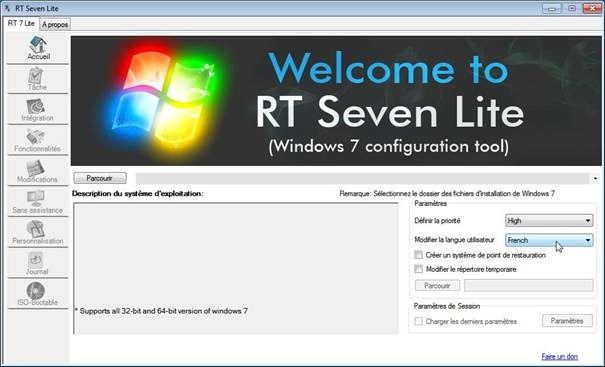
Si vous êtes allergique à la langue de Shakespeare, vous pouvez d’un clic passer RT7Lite en français.
Cliquez derechef sur le bouton Parcourir, optez pour Select Os path et naviguez jusqu’à l’emplacement du dossier où vous avez précédemment copié le contenu de votre DVD Windows 7.

Patientez durant le chargement de l’image puis sélectionnez la version sur laquelle vous souhaitez travailler. Personnellement et en tant que moi-même, allez savoir pourquoi, ma préférence va à l’Ultimate, mais bon, c’est vous qui voyez…

Dans la partie gauche, cliquez sur Tâches et sélectionnez Composants, Modifications, Sans assistance et ISO bootable.

Revenez dans la partie gauche pour cliquer sur la rubrique Fonctionnalités et côchez Language Packs afin de supprimer définitivement les langues inutiles.

Dans la rubrique Modifications, onglet Sécurité, passez le Contrôle de compte utilisateur en Disable.

Dans la rubrique Sans Assistance, vous tombez sur l’onglet général dans lequel vous cochez Ne pas installer la clé de produit, Ignorer
l’activation automatique, Ignorer l’activation automatique, Accepter l’accord de licence (EULA), Sélectionner cette version
pour l’installation en vous assurant que la langue d’installation est bien calée sur fr-FR et Ne pas créer de compte utilisateur.
Vous pouvez également renseigner les champs de la clé de produit et donner un nom à l’ordinateur, tout en gardant à l’esprit que ce dernier sera finalement définit dans la première étape de la
post-installation.

Dans l’onglet OOBE de cette même rubrique, sélectionnez Work comme Emplacement de réseau et cochez Masquer la page EULA.

Toujours dans la rubrique Sans Assistance mais cette fois dans l’onglet Région, cochez Spécifier et sélectionnez les paramètres français dans les différents menu déroulants.
Cliquer en bas à droite sur le bouton Appliquer.

Cochez Constuire uniquement l’image courante et cliquer sur Valider.
Dès lors, vous avez tout le loisir d’aller faire vos courses, prendre un café, faire un brin de ménage, prendre votre douche, sortir le chien…

Quand l’image est enfin construite, vous pouvez l’immortalisez sur un DVD vierge prêt à l’emploi ou en faire un fichier ISO en allant visiter la rubrique ISO-Bootable.
Source, tuto complet : http://lamemelongueurdonde.com/blog/?series=installation-silencieuse-de-windows7
/image%2F0881799%2F20140610%2Fob_a8c7fe_logo2.jpg)
Commenter cet article