

/image%2F0881799%2F20150718%2Fob_bae49d_980x285-ct.jpg)
Installer SCCM 2007 R3 sur Windows Server 2008 R2

Introduction
SCCM est un produit d’administration du parc informatique client et serveur. Sa Release 3 est centrée sur la gestion de l’énergie et ce pour réduire les coûts financiers ainsi que l’impact sur l’environnement. Cette mise à jour corrige certains bugs de la version bêta précédente. Elle inclut aussi des améliorations dans le reporting de la gestion de l’énergie. Cette version porte le numéro de build 6556 (le client porte le numéro 6492)contre 6527 pour l’ancienne version. La version finale est attendue pour la fin de l’année 2010. Cette Release Candidate apporte des changements dans les rapports (notamment Power Computer Activity Report). Elle apporte deux nouveaux rapports : Power Insomnia Report, Power Computer Details Report. Enfin, elle corrige de nombreux retours et problèmes rapportés au cours de la bêta.
Il offre les possibilités suivantes :
- Inventaire Matériel
- Inventaire Logiciel
- Déploiement de mises à jour
- Déploiement de systèmes d’exploitation
- Télédistribution d’applications
- Télédistribution d’applications virtuelles
- Gestion de configurations désirées
- Gestion des périphériques mobiles (PDA, smartphones…)
- Gestion hors bande des postes clients
- Gestion des licences avec Asset Intelligence
- Intégration de la fonctionnalité NAP
- Intégration de Forefront Client Security
- Reporting avancé
Parmi les nouveautés de cette Release 3, on retrouve :
- Gestion de l’énergie :
- Donne la possibilité de définir une stratégie de gestion l’énergie sur la base des nouvelles fonctionnalités offertes par Windows (notamment Windows 7). Cette stratégie est adaptable à l’aide des fonctionnalités de monitoring de d’utilisation de l’énergie.
- Possibilité de créer et déployer des plans de gestion de l’énergie à des collections. Il est possible de déployer plusieurs plans en fonction des heures de la journée (heures de travail ou non)
- Donne des rapports détaillés sur la gestion de l’énergie (Consommation, rejet de CO²…)
- Des améliorations liées au déploiement de Windows 7 avec une nouvelle fonctionnalité permettant de construire des images OEM à délivrer aux partenaires qui fournissent le matériel. Ceci permet de fournir aux intégrateurs OEM, une image d’installation qui sera pré-chargée sur les machines avant réception. Le but reste toujours le même : réduire les coûts et les opérations nécessaires au maintien du parc informatique passant par le cycle perpétuel de migration des postes de travail.
- Support jusqu’à 300 000 clients par hierarchie.
-
Delta Active Directory Discovery : Le but de la découverte Active Directory est de découvrir les changements et ajout opéré sur l’annuaire Active Directory. Aujourd’hui, la découverte
Active Directory a deux tâches :
- Faire un scan complet de tout l’annuaire pour remonter les machines et utilisateurs avec les informations qui les concernent
- Découvrir les changements opérés sur les utilisateurs ou les machines.
Le scan complet d’Active Directory est une opération longue. L’ajout d’une opération de découverte en opérant le Delta permet d’alléger la tâche de découverte.
- Fast Collections : Cette option peut être activée sur chaque collection pour dynamiquement ajouter les nouvelles ressources à la collection. Ceci s’applique uniquement aux machines nouvelles comme celles découvertes, fraichement déployées, ou encore lors de la mise à jour du client SCCM. Ceci réduit le temps de découverte à 5 minutes et permet donc une application plus rapide des advertisements et des déploiements qui pourraient en découler.
- Amélioration de la console d’administration : Plusieurs améliorations ont été effectuées sur la console d’administration de SCCM pour permettre à l’administrateur de gagner du temps. Par exemple, l’équipe a ajouté au clic droit dans la partie collection, la possibilité d’ajouter ou supprimer une ressource d’une collection ; qu’elle soit nouvelle ou non.
1. Mise en place
Avant de commencer il faut préparer tous les composants suivants:
Windows Server 2008 R2
SQL Server 2005 ou 2008 avec les mises à jour
System Center Configuration Manager 2007 R3
Etape 1 – Installer Windows Server 2008
Installer Windows Server 2008 sur une machine avec une configuration minimum de:
1.1. RAM: 2GB
1.2. S’assurer d’avoir 2 disques dur d’au moins 50G ou partitions au libre choix.
Etape 2 – Configurer Windows Server 2008 R2
une fois l’installation terminée:
2.1 Assigner une IP fixe pour le serveur.
2.2 Désactiver l’IPv6: http://www.revuedugeek.com/post.aspx?id=7a0b12d3-f1ec-43f6-ad4b-c306947fc80c
Etape 3 – Ajouter les roles et fonctionnalités de Windows Server
3.1 Ajouter le role Windows Deployment Services (WDS) avec la configuration par défaut (ne pas configurer WDS car ConfigMgr le fera plus tard)
3.2 Ajouter IIS avec les options suivantes:
a. cocher le role ASP.Net. Accepter par défaut.
b. cocher ASP (Requis pour le ConfigManager Reporting Point to function)
c. cocher Windows Authentication
d. cocher Static Content
e. cocer IIS 6 Management Compatibility et tous les sous composants.
3.3 Ajouter la fonctionalité Remote Differential Compression
3.4 Ajouter la fonctionalité BITS Server Extensions
3.5 Installer Microsoft WebDAV Extension pour IIS 7.0 (vu plus haut)
a. Suivre les instructions ici http://technet.microsoft.com/en-us/library/cc431377(TechNet.10).aspx pour configurer WebDav. Il faudra suivre les étapes 4 et 5 dans la section “Install and Configure WebDAV”.
Etape 4 – Installer les autres composants SQL
Maintenant que Windows est configuré on peut commencer à installer les pré-requis pour SCCM.
4.1 Installer Windows Software Update Services 3.0 SP1 (vu plus hait)
4.2 Installer SQL 2005 ou 2008
4.3 Installer les mises à jours SQL
a. Arreter le service SQLServer pour éviter un redémarrage.
b. lancer les mises à jour SQL
c. Redémarrer le service SQL
d. Ajouter un compte de domaine au role SQL sysadmin. (unique pré-requis dans l’environnement Server 2008)
Etape 5 – Installer ConfigManager 2007 R3
On peut maintenant passer à l’installation de ConfigManager 2007 –
5.1 Installer ConfigManager 2007
a. Étendre le schema en lancant l’utilitaire qui se trouve dans le dossier \smssetup\bin\i386\extadsch. À lancer avec un compte Entreprise
Administrator. (voir les logs à c:\extadsch.log)
b. Faire les mises à jour avec Windows Update.
5.2 Apres l’installation, ajouter les roles PXE service point et Reporting Point site system.
2. SCCM 2007 R3 : Installation
L’installation de System Center Configuration Manager R3 nécessite les pré-requis suivants :
- Configuration Manager 2007 SP2
- Configuration Manager 2007 SP2 avec Configuration Manager 2007 R2
La R3 est une mise à jour cumulative contenant les nouveautés apportées par la R2. Le processus d’installation de la R3 désinstallera les composants de la R2 afin de réinstaller la nouvelle version.
Note : Microsoft a « protégé » les environnements de production en ne permettant l’installation de la R3 que sur les versions d’évaluations anglaises. Vous pouvez trouver ces versions sur le centre de téléchargement de Microsoft.
L’installation de la R3 nécessite aussi l’application du correctif kb977384 permettant d’activer la gestion de l’alimentation. Ce correctif doit être installé sur le serveur de site. Un autre correctif est dédié à la mise à jour de l’ensemble des clients.
Note : Pour installer ce correctif il faut fournir une adresse mail valide pour pouvoir recevoir un lien de téléchargement du correctif et le mot de passe permettant de valider le fichier .zip téléchargé .
Commencez par installer le correctif en exécutant le fichier « SCCM2007-SP2-KB977384Beta-X86-ENU.msi ».
L’assistant d’installation s’ouvre. Avant de continuer, assurez-vous qu’aucune console d’administration n’est en cours d’exécution.
Acceptez le contrat de licence et procédez à l’installation

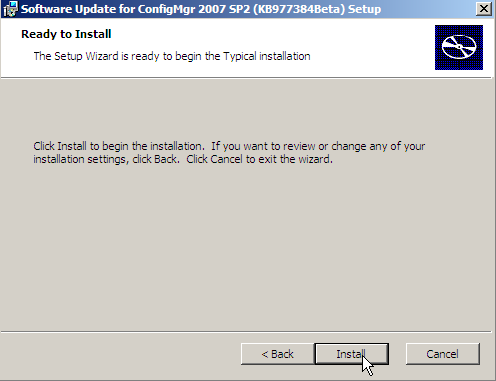
Durant l’installation un nouvel assistant s’ouvre permettant de créer automatiquement un package et un programme pour le correctif de mise à jour des clients SCCM.
Sélectionnez « Yes, I want to create a package and program now » et cliquez sur « Next » :

Entrez ou modifiez ensuite le nom du package ainsi que celui du programme et passez à l’étape suivante :

Vérifiez ensuite le chemin des sources du package.
Par défaut, l’assistant a placé les sources dans le répertoire d’installation (%INSTALLDIR%\Client\i386\hotfix\KB977384Beta\) du produit et dans le dossier dédié au stockage des sources du client
SCCM.
Vous pouvez modifier le répertoire des sources en spécifiant un chemin UNC contenant le fichier MSI.

Attention ! Le fichier MSI fournit dans la R3 n’est pas le correctif dédié aux clients SCCM. Celui dédié aux clients porte le nom : sccm2007ac-sp2-kb977384beta-x86-enu.
Sur l’écran suivant, lisez attentivement les instructions qui vous donneront la méthodologie à adopter pour mettre à jour les clients.

Une fois l’installation du correctif terminée, lancez le fichier splash.hta de la R3.

Cliquez sur « Install Configuration Manager 2007 R3 »
L’assistant d’installation s’ouvre et détecte la version de SCCM que vous utilisez.
Si vous disposez de SCCM 2007 SP2 sans R2, le processus d’installation appliquera la R3.
Si vous disposez de SCCM 2007 SP2 R2, il procédera à la mise à jour du produit.
Acceptez ensuite le contrat de licence et entrez les informations d’enregistrement puis lancez le processus d’installation :

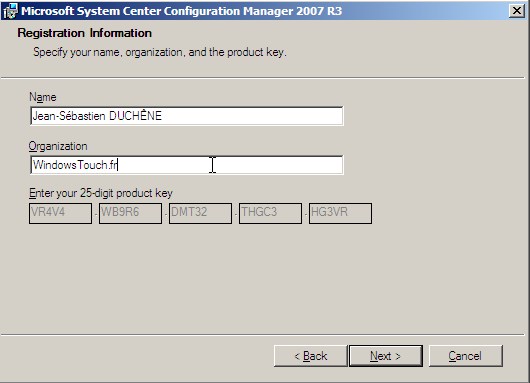
Une fois le processus d’installation terminé, vous pouvez ouvrir la console.
Nous allons vérifier que la R3 est correctement appliquée sur le serveur de site.
Pour cela, déroulez l’arborescence de votre serveur SCCM puis cliquez droit sur le nœud portant le code et le nom de site puis ouvrez les propriétés.
Vous pouvez visualiser une propriété « R3 Installé: Oui» :

/image%2F0881799%2F20140610%2Fob_a8c7fe_logo2.jpg)
Commenter cet article