

/image%2F0881799%2F20150718%2Fob_bae49d_980x285-ct.jpg)
Windows 7 : Comment Créer son propre WinPE
Cette procédure décrit de quelle manière vous pouvez créer un CD-ROM ou un DVD-ROM Windows PE RAM "amorçable", en utilisant le script copype.cmd.
Windows PE vous permet de démarrer un ordinateur pour le déploiement et la récupération du système en cas de défaillance. Windows PE RAM s'exécute directement dans la mémoire vive, vous permettant de retirer le support Windows PE après le démarrage de l'ordinateur.
Qu'est-ce que Windows PE? (cf TechNet FR)
Remarque:
Cette configuration démarre directement dans la mémoire vive et attribue la lettre de lecteur X, qui ne correspond pas au média, à un lecteur flash USB (UFD) ou à un CD-ROM, à partir duquel vous avez démarré.
Vous pouvez définir la lettre de lecteur en utilisant DISM / avec l'option Set-TargetPath.
Assurez-vous que vous avez suffisamment de mémoire vive pour supporter la taille de votre image Windows PE et les exigences de la mémoire supplémentaire, par exemple, si vous prévoyez d'exécuter des applications personnalisées qui ont besoin de mémoire de travail supplémentaire.
Pré requis:
Kit d’installation automatisée (AIK) Windows® pour Windows® 7 (KB3AIK_FR.iso)
Supplément du Kit d’installation automatisée (AIK) Windows® pour Windows® 7 SP1
(waik_supplement_fr-fr.iso)
Windows® Preinstallation Environment (Windows PE) 3.1 est publié en tant que supplément du Kit d’installation automatisée Windows (Windows AIK) pour Windows 7 Service Pack 1 (SP1). Windows PE 3.1 inclut tous les composants et modules linguistiques facultatifs. Vous pouvez appliquer ces composants et modules linguistiques facultatifs pour personnaliser les images boot.wim et winre.wim intégrées au support d’installation de Windows 7 SP1. Ce supplément est facultatif. Si vous n’avez pas besoin de modifier les fichiers SP1 boot.wim et winre.wim, vous pouvez continuer à utiliser les outils de Windows 7 RTM (version finale), y compris WinPE 3.0, sans installer ce supplément.
Logiciel de gravure
Etape 1: Mise en place de l'environnement de construction Windows PE
A cette étape, une structure des répertoires requis sera créée qui prend en charge la construction d'une image Windows PE.
1 - Après avoir installé WAIK pour Windows 7, ouvrez l'invite de commande des outils de déploiement an tant qu'administrateur.
Clic droit sur "Invite de commande des outils de déploiement", puis "Exécuter en tant qu'administrateur"
2 – Dans la fenêtre de commande, exécutez le script copype.cmd.
Le script requiert deux arguments: l'architecture matérielle et l'emplacement de destination. L'architecture peut être x86, x64 (pour amd64) ou ia64. Exemple:
copype.cmd x86 c:\winpe_x86
Le script crée la structure du répertoire suivant et copie tous les fichiers nécessaires pour l'architecture choisie. Exemple:
C:\winpe_x86
C:\winpe_x86\ISO
C:\winpe_x86\ISO\mount

3 – Copie de l'image de base (winpe.wim) dans le dossier C:\winpe_x86\ISO\sources puis elle sera renommé en fichier boot.wim avec la commande suivante:
copy c:\winpe_x86\winpe.wim c:\winpe_x86\ISO\sources\boot.wim
![clip_image002[4]](http://idata.over-blog.com/4/27/34/38/API/2012-08/22/clip_image002-4-.png "clip_image002[4]")
Image "winpe.wim" copiée dans C:\winpe_x86\ISO\sources puis renommée

Fermez l'invite de commande puis exécutez-la à nouveau afin de revenir au répertoire par défaut.
Etape 2 – Monter l'image de base Windows PE
Dans cette étape, vous montez l’image de base dans un répertoire local pour pouvoir ajouter ou supprimer des packages.
Dans l’invite de commande, "monter" l’image système Windows PE de base dans le répertoire C:\winpe_x86\mount à l’aide de DISM. Exemple:
Dism /Mount-Wim /WimFile:C:\winpe_x86\ISO\sources\boot.wim /index:1 /MountDir:C:\winpe_x86\mount
Etape 3 – Ajouter une application à une image Windows PE
1 - En utilisant ImageX.exe, vous pouvez ajouter des applications et des scripts à votre image Windows PE personnalisée. ImageX.exe est un outil permettant de capturer et d'appliquer des images au cours de scénarios de déploiement. Par exemple, dans l'invite de commande, écrivez:
copy "C:\Program Files\Windows AIK\Tools\x86\imagex.exe" C:\winpe_x86\iso\
Dans cet exemple, les outils placés dans C:\winpe_x86\ISO ne seront pas chargés dans le mémoire vive lors du démarrage de Windows PE RAM. Le média doit être disponible pour accéder aux outils.
ImageX avec l'option /mountrw permet la lecture et l'écriture des fichiers de l'image "montée".
2 - Copiez les fichiers nécessaires pour vos applications dans un répertoire local Windows PE.
Par exemple, utilisez C:\winpe_x86\ISO\Tools pour inclure l’application sur le média de démarrage. Exemple pour GImageX
Ou utilisez un dossier, C:\winpe_x86\mount\Windows\GimageX\
Ou, C:\winpe_x86\mount\Program Files\GimageX
Installation des applications et des fichiers nécessaires à leur exécution dans C:\winpe_x86\mount\Program Files\GimageX

3 - Pour démarrer automatiquement l’application au démarrage de Windows PE, vous pouvez créer un script de démarrage à l’aide du fichier Winpeshl.ini (avec le Bloc-notes). Placez celui-ci dans C:\Windows\system32 de l'image montée. Exemple:
Winpeshl.ini
[LaunchApps]
%ProgramFiles%\GimageX\gimagex.exe
Fichier Winpeshl.ini installé dans le dossier pour un démarrage automatique de gimagex

Vous pouvez également remplacez l'image winpe.bmp en conservant les mêmes caractéristiques.
4 – Définition des préférences linguistiques
Afin d'éviter des "déconvenues", il sera nécessaire de définir les paramètres de vos options locales (claviers, etc.). Exemple de préférences, notamment pour l'utilisation du clavier!
Dism /image:C:\winpe_x86\mount /GET-Intl
Dism /Image:C:\winpe_x86\mount /Set-UILang:fr-FR
Dism /Image:C:\winpe_x86\mount /Set-SySLocale:fr-CH
Dism /Image:C:\winpe_x86\mount /Set-UserLocale:fr-CH
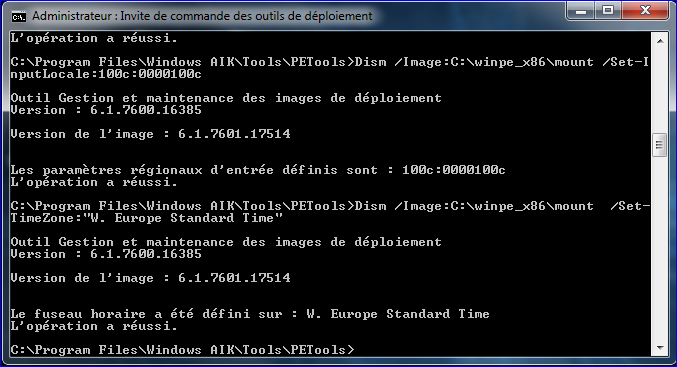
Dism /Image:C:\winpe_x86\mount /Set-InputLocale:100c:0000100c
Dism /Image:C:\winpe_x86\mount /Set-TimeZone:"W. Europe Standard Time"
5 – Enregistrement et Démontage de l'image
Dism /unmount-wim /Mountdir:c:\winpe_x86\mount /commit

Etape 4 – Création du CD-ROM Windows PE amorçable
Utilisation de l'outil oscdimg.exe pour la création du fichier .iso amorçable.
oscdimg –n –bC:\winpe_x86\etfsboot.com C:\winpe_x86\ISO C:\winpe_x86\winpe_x86.iso

Remarque: (n'est pas nécessairement recommandé)
Si vous souhaitez supprimer le message de démarrage: "Appuyez sur n'importe quelle touche pour démarrer du CD-ROM ou DVD-ROM…", effacez simplement le fichier bootfix.bin placé dans: C:\winpe_x86\ISO\boot\bootfix.bin
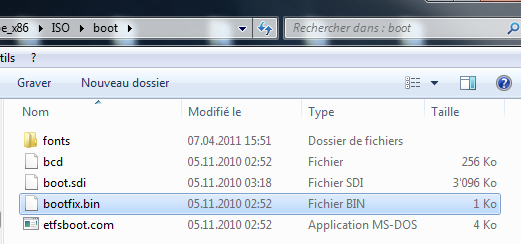
Ceci permettra un démarrage automatique sans devoir appuyer sur une touche du clavier.
Fichier bootfix.bin obligeant un démarrage avec une touche du clavier
Essai du CD Windows PE avec les paramètres en fonction de la version localisée (fr-CH)

Exemple: Commande pour imagex (utilisée par GImageX) avec définition des paramètres:
imagex /compress maximum /flags Ultimate /capture d: C:\install.wim "Windows 7 ULTIMATE" "Windows 7 ULTIMATE" /check
Capture de l'image avec le CD Windows PE selon les paramètres définis

Exécution du processus de capture de l'image avec gimagex.exe

Obtention des informations sur l'image "install.wim" capturée

Pour créer un CD Windows PE pour un ordinateur 64 bits, reproduire la même procédure décrite ci-dessus avec la nouvelle architecture depuis l'invite de commande des outils de déploiement:
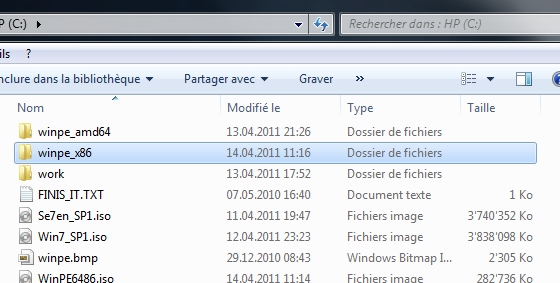
copype.cmd amd64 C:\winpe_amd64
Attention: Pour les fichiers et les applications que vous ajouterez, veillez à bien choisir les versions 64 bits!
Récapitulation:
Commandes principales depuis la commande des outils de déploiement.
A - Pour un ordinateur 32 bits avec architecture x86
1 - Copie des fichiers:
copype.cmd x86 C:\winpe_x86
2 – Copie de l'image de base winpe.wim
copy c:\winpe_x86\winpe.wim c:\winpe_x86\ISO\sources\boot.wim
3 – Montage de l'image pour la personnalisation
Dism /Mount-Wim /WimFile:C:\winpe_x86\ISO\sources\boot.wim /index:1 /MountDir:C:\winpe_x86\mount
4 – Intégration des préférences régionales, linguistiques et choix du type de clavier
Dism /image:C:\winpe_x86\mount /GET-Intl
Dism /Image:C:\winpe_x86\mount /Set-UILang:fr-FR
Dism /Image:C:\winpe_x86\mount /Set-SySLocale:fr-CH
Dism /Image:C:\winpe_x86\mount /Set-UserLocale:fr-CH
Dism /Image:C:\winpe_x86\mount /Set-InputLocale:100c:0000100c
Dism /Image:C:\winpe_x86\mount /Set-TimeZone:"W. Europe Standard Time"
5 – Installation des applications et du fichier Winpeshl.ini
copy "C:\Program Files\Windows AIK\Tools\x86\imagex.exe" C:\winpe_x86\iso\
Copie du programme gimagex.exe avec les fichiers nécessaires à son exécution, en copiant/collant tous les fichiers contenus dans:
C:\Program Files\Windows AIK\Tools\x86\ (sauf les dossiers: "fr-fr" et "Servicing")
C:\winpe_x86\mount\Program Files\GimageX
6 – Démontage et Enregistrement de l'image
Dism /unmount-wim /Mountdir:c:\winpe_x86\mount /commit
7 – Création du fichier winpe_x86.iso
oscdimg –n –bC:\winpe_x86\etfsboot.com C:\winpe_x86\ISO C:\winpe_x86\winpe_x86.iso
B - Pour un ordinateur 64 bits avec architecture amd64
1 - Copie des fichiers:
copype.cmd x86 C:\winpe_amd64
2 – Copie de l'image de base winpe.wim
copy c:\winpe_amd64\winpe.wim c:\winpe_amd64\ISO\sources\boot.wim
3 – Montage de l'image pour la personnalisation
Dism /Mount-Wim /WimFile:C:\winpe_amd64\ISO\sources\boot.wim /index:1 /MountDir:C:\winpe_amd64\mount
4 – Intégration des préférences régionales, linguistiques et choix du type de clavier
Dism /image:C:\winpe_amd64\mount /GET-Intl
Dism /Image:C:\winpe_amd64\mount /Set-UILang:fr-FR
Dism /Image:C:\winpe_amd64\mount /Set-SySLocale:fr-CH
Dism /Image:C:\winpe_amd64\mount /Set-UserLocale:fr-CH
Dism /Image:C:\winpe_amd64\mount /Set-InputLocale:100c:0000100c
Dism /Image:C:\winpe_amd64\mount /Set-TimeZone:"W. Europe Standard Time"
5 – Installation des applications et du fichier Winpeshl.ini
copy "C:\Program Files\Windows AIK\Tools\amd64\imagex.exe" C:\winpe_amd64\iso\
Copie du programme gimagex.exe avec les fichiers nécessaires à son exécution, en copiant/collant tous les fichiers contenus dans:
C:\Program Files\Windows AIK\Tools\x86\ (sauf les dossiers: "fr-fr" et "Servicing")
C:\winpe_amd64\mount\Program Files\GimageX
6 – Démontage et Enregistrement de l'image
Dism /unmount-wim /Mountdir:c:\winpe_amd64\mount /commit
7 – Création du fichier winpe_amd64.iso
oscdimg –n –bC:\winpe_amd64\etfsboot.com C:\winpe_amd64\ISO C:\winpe_amd64\winpe_amd64.iso
C – Création d'un CD Windows PE multiboot x86 et x64
1 - Dans le dossier C:\winpe_x86\ISO\sources
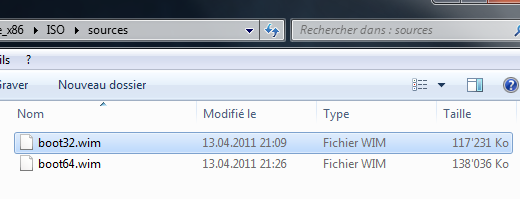
Renommez le fichier boot.wim en boot32.wim
2 – Dans le dossier C:\winpe_amd64\ISO\sources
a) Renommez le fichier boot.wim en boot64.wim
b) Copier le fichier boot64.wim dans
C:\winpe_x86\ISO\sources
3 – Utilisation de la commande BCDEDIT
a) Rendez-vous dans le dossier C:\winpe_x86\ISO\boot
b) Puis tapez: bcdedit /store bcd /ENUM

Vous observerez le GUID {orig-guid}: {7619dcc8-fafe-11d9-b411-000476eba25f}
c) Tapez: bcdedit /store bcd /copy {default} /d "Windows PE 3.1 x64"
Création d'une nouvelle entrée de boot pour le démarrage

A cette étape un nouveau GUID a été créé {newguid} dans l'entrée du boot, dans notre exemple: {f176ca09-666a-11e0-960a-4061867a6aa4}
Tapez:
bcdedit /store bcd /set {newguid} DEVICE ramdisk=[boot]\sources\boot64.wim,{orig-guid}
Tapez:
bcdedit /store bcd /set {newguid} OSDEVICE ramdisk=[boot]\sources\boot64.wim,{orig-guid}
Contrôlez les étapes effectuées avec: "bcdedit /store bcd /ENUM"
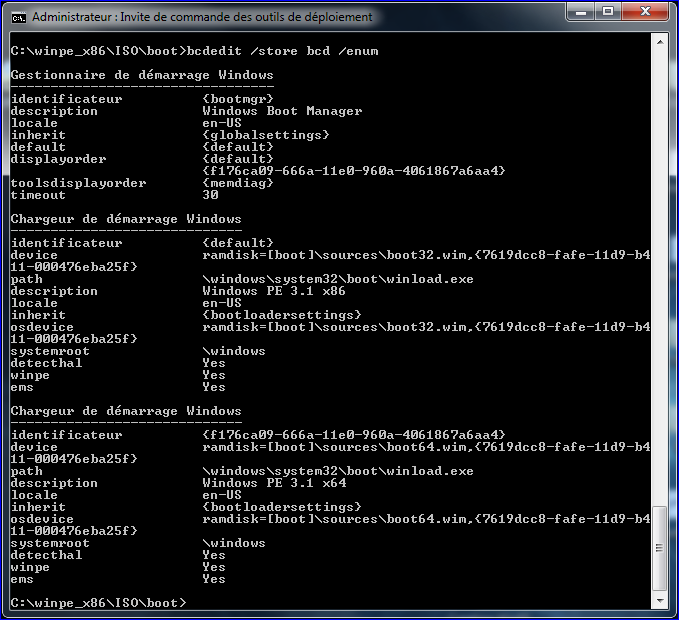
Remarque:
Effectuez les étapes suivantes si vous souhaitez modifier les informations de démarrage pour boot32.wim. Cela est inutile si vous conservez le fichier original avec la même dénomination!
Exemple de modifications pour "boot32.wim":
bcdedit /store bcd /set {default} description "Windows PE 3.1 x86"
bcdedit /store bcd /set {default} DEVICE ramdisk=[boot]\sources\boot32.wim,{orig-guid}
bcdedit /store bcd /set {default} OSDEVICE ramdisk=[boot]\sources\boot32.wim,{orig-guid}
Vérification des opérations effectuées avec: "bcdedit /store bcd /ENUM"
d) Création du fichier Windows PE 3.1 Multiboot: WinPE6486.iso
oscdimg -n -h -bC:\winpe_x86\etfsboot.com C:\winpe_x86\iso C:\winpe_x86\WinPE6486.iso

Informations supplémentaires:
Créer une image système Windows PE personnalisée
Ajouter une application à une image Windows PE
Options de ligne de commande de la gestion et maintenance des images de déploiement
/image%2F0881799%2F20140610%2Fob_a8c7fe_logo2.jpg)
Commenter cet article